1 장 파이썬(Python) 입문
- 파이썬은 1991년 Guido Van Rossem에 의해 개발되었으며 다음의 특징을 지님
- 프로그램의 생산성과 코드의 가독성, 통계처리 기능 강화
- 효율적인 데이터 구조
- 간단하지만 효과적인 객체지향프로그래밍
- 자유, 오픈소스 소프트웨어.
- 고수준 언어
- 이식성
- 확장성
1.1 파이썬 설치
파이썬을 설치하는 방법에는 여러가지가 있으나 여기서는 기본설치 및 아나콘다설치 두가지 방법을 설명
- 기본설치
- 아나콘다설치: 파이썬을 통해 쉽게 데이터 분석을 할 수 있도록 기타 유용한 라이브러리들을 한꺼번에 모아놓은 오픈소스 패키지
1.1.1 파이썬 홈페이지에서 기본설치 (윈도우즈 환경)
설치프로그램 다운로드: 홈페이지 접속(https://www.python.org)
홈페이지에서 파이썬 [3.7버전] 선택: 아래의 빨간색 화살표 부분 클릭

파이썬 설치파일 다운로드 페이지
파이썬 설치파일 다운로드 후 실행 (이후 생략…)
1.1.2 파이썬 Anconda의 설치
검색창에 Python Anaconda 입력 후, 빨간색 화살표 부분 클릭

Python Anaconda홈페이지
파이썬 Anaconda 홈페이지

Python Anaconda 홈화면
윈도우즈 환경 선택 후, Python 3.7 version (빨간색 화살표)을 클릭하여 설치파일을 다운로드함
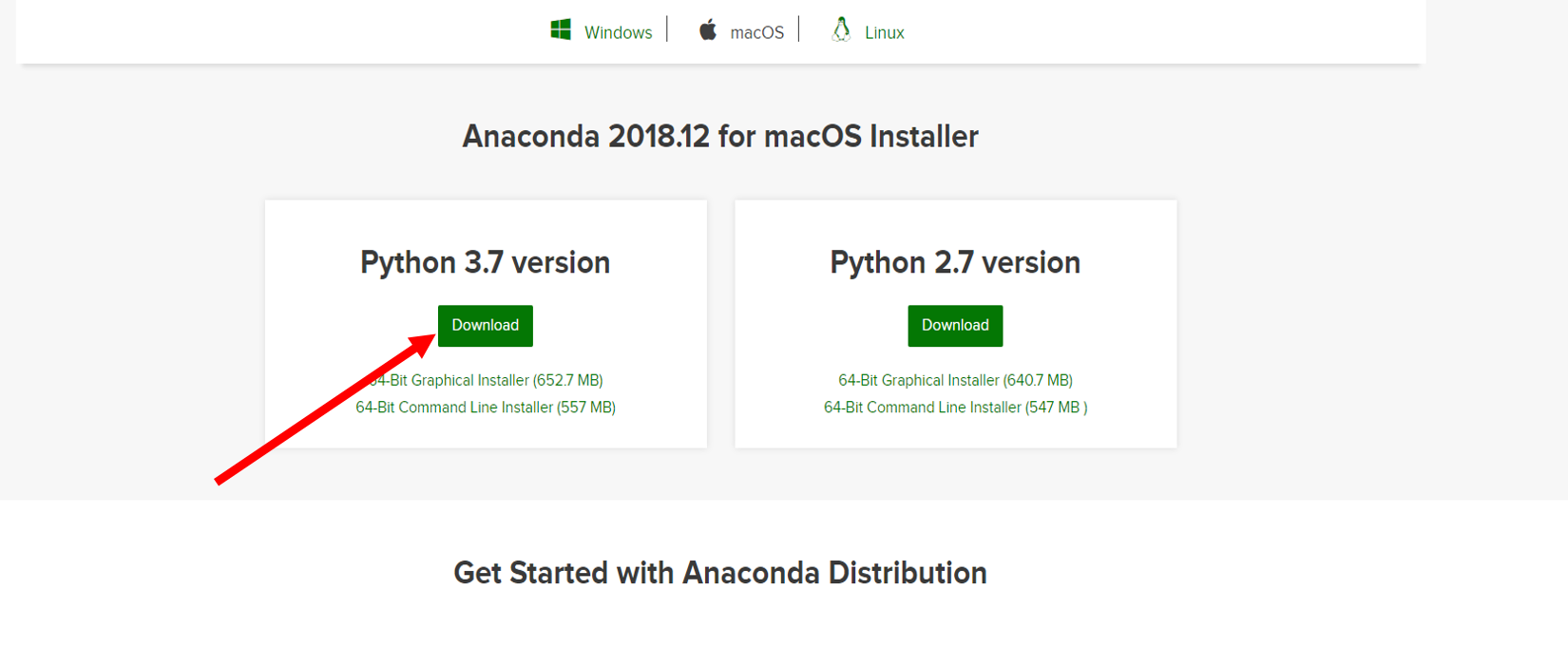
설치파일 다운로드
설치파일을 실행하면 처음 셋업화면이 나오고 Next버튼 클릭
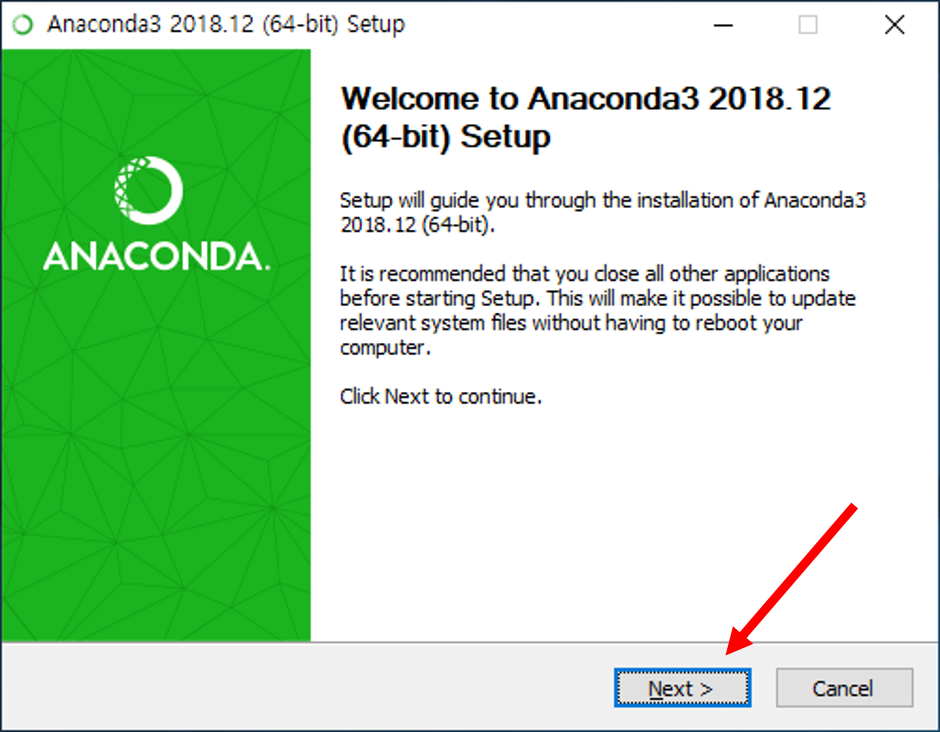
Anaconda setup 화면
Licence Aggrement
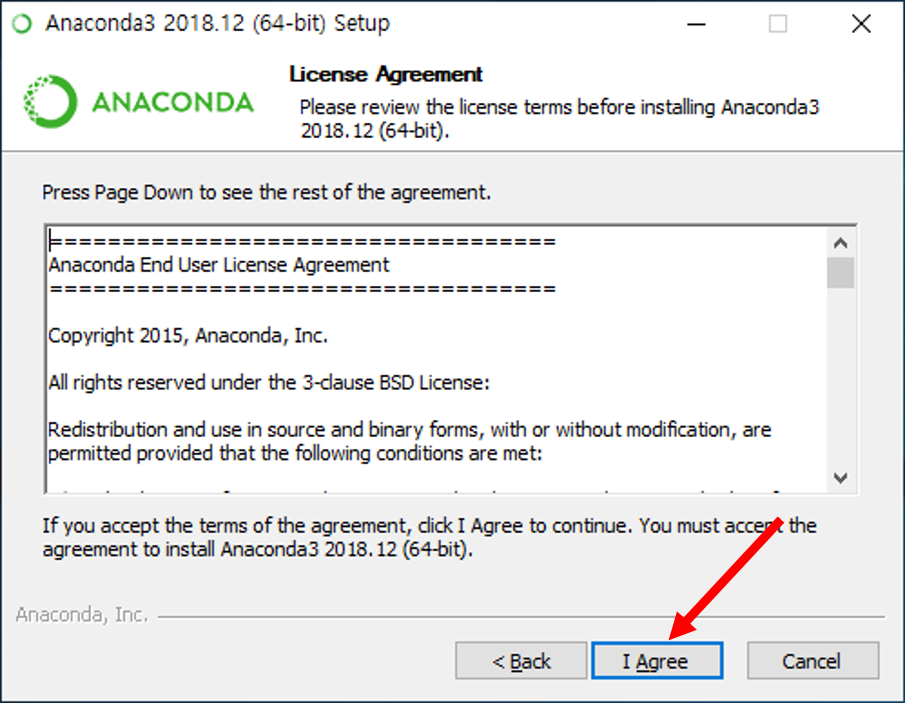
약관확인 및 동의
설치타입 선택
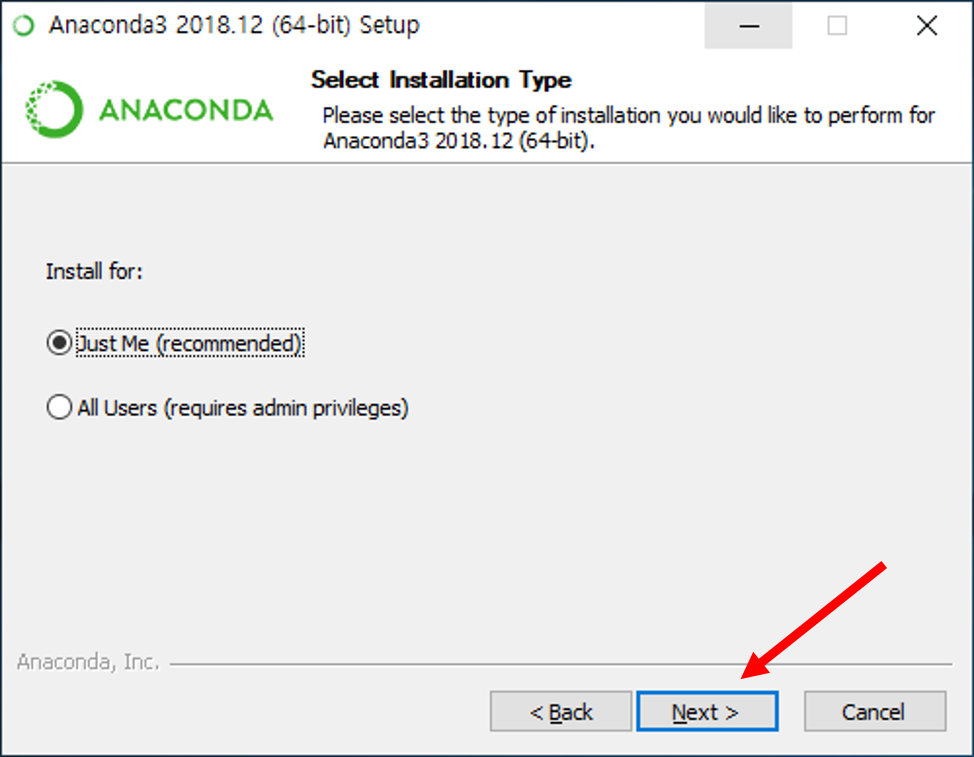
설치타입설정
설치위치 선택
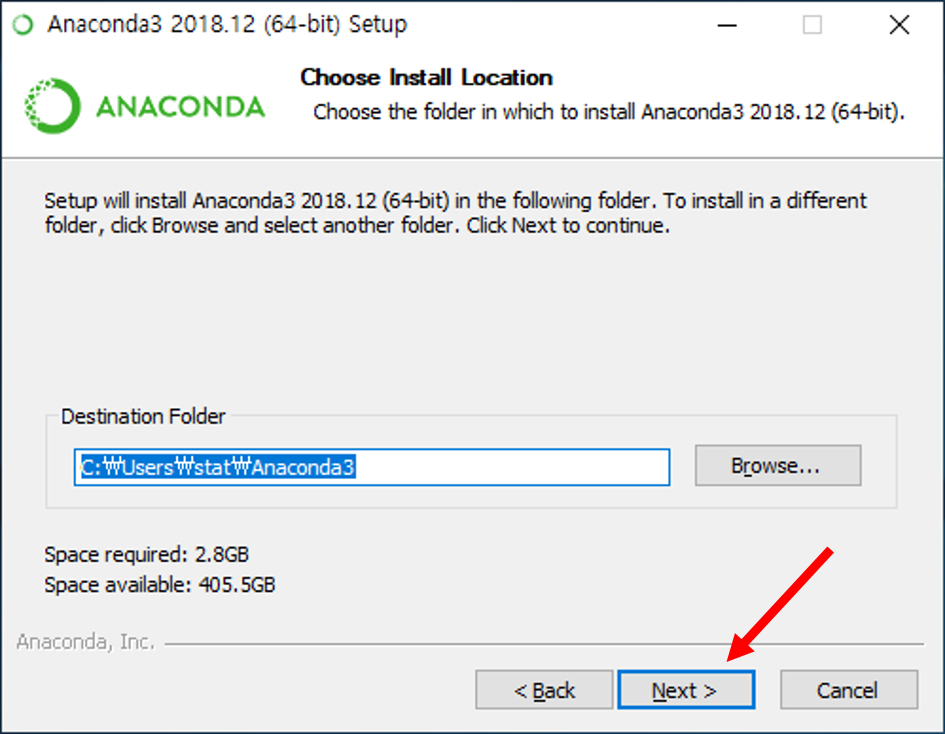
설치 위치 설정
설치 옵션 선택
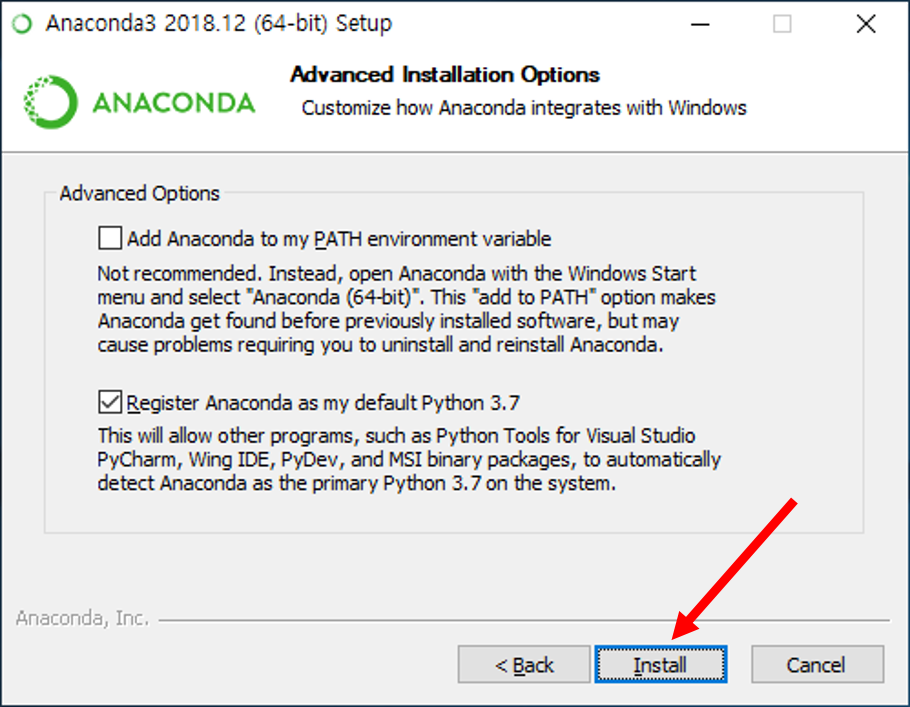
Python Anaconda option선택
설치 진행
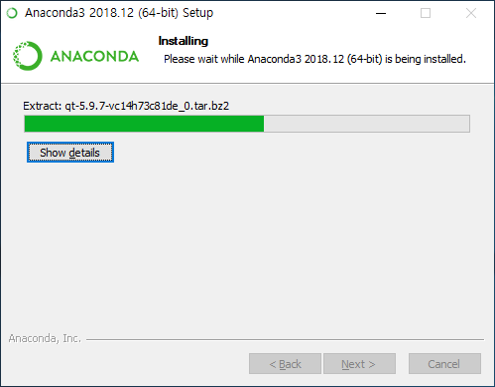
Python Anaconda 설치중 화면
설치 완료
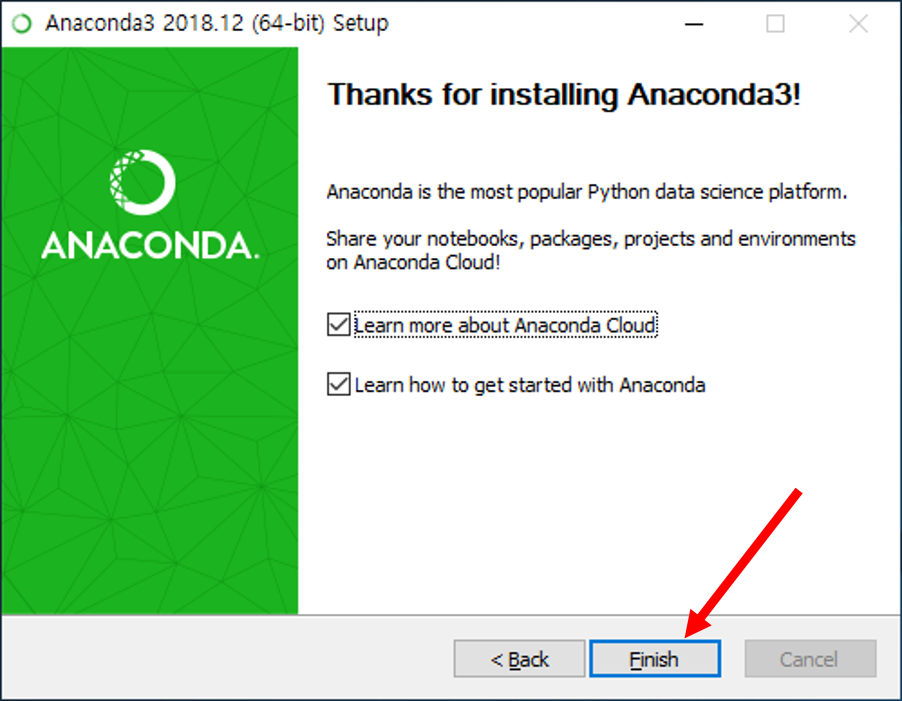
Python Anaconda 설치완료
바탕화면에 아나콘다 아이콘 확인
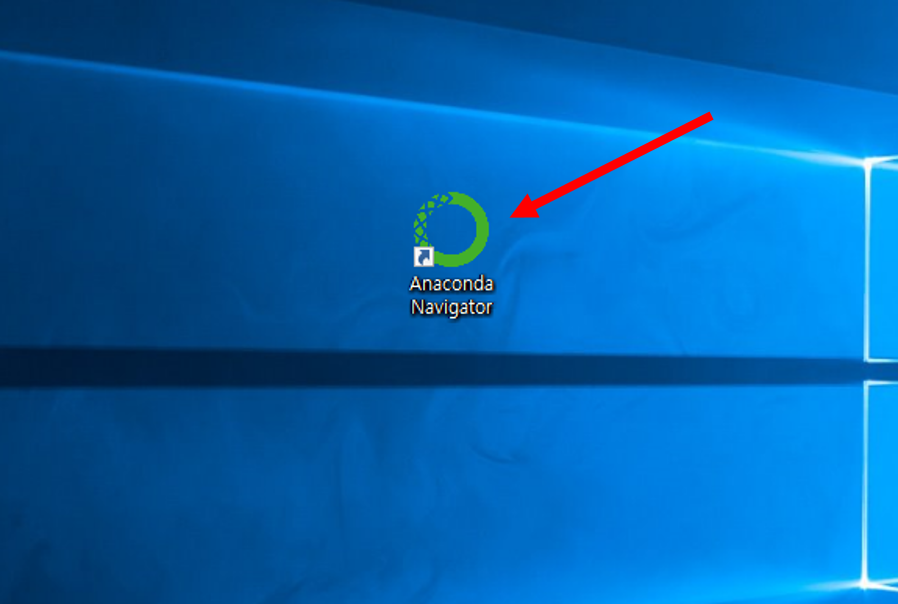
Python Anaconda 아이콘생성
1.2 Jupyter Notebook을 이용한 파이썬프로그램 실행
Jupyter Notebook 실행
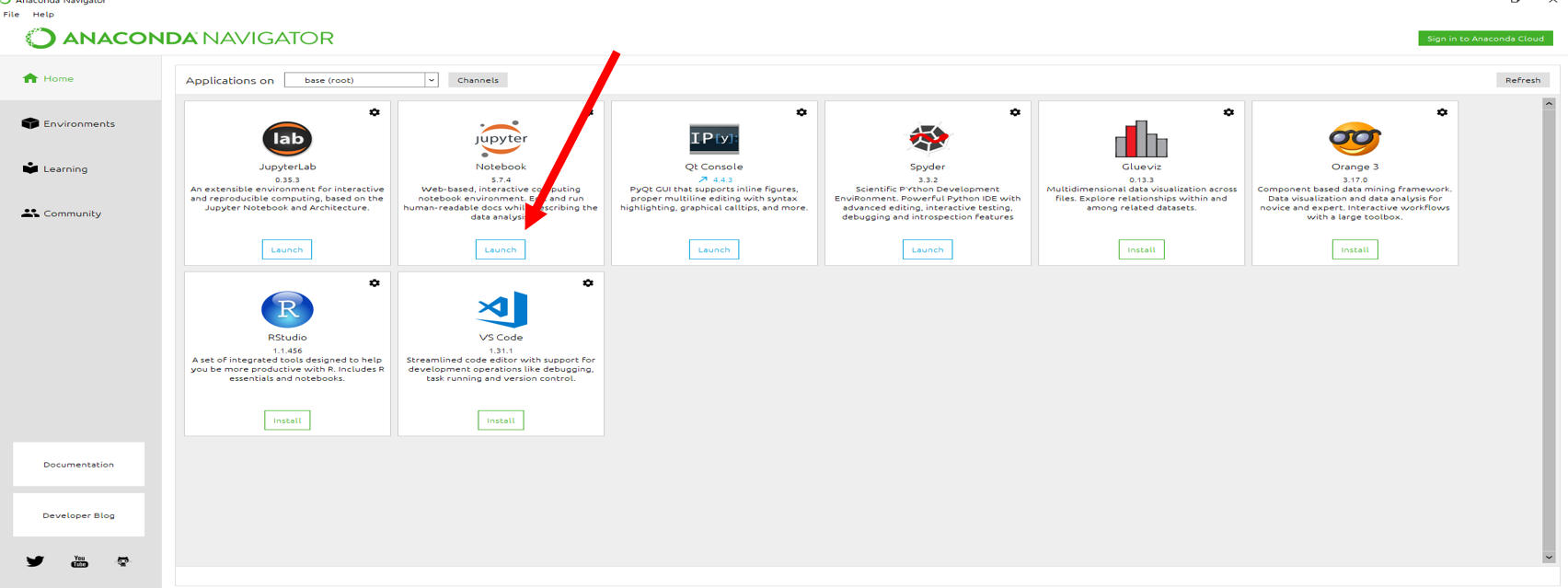
Jupyter Notebook 실행
Jupyter notebook 우측 상단의 Python3를 클릭
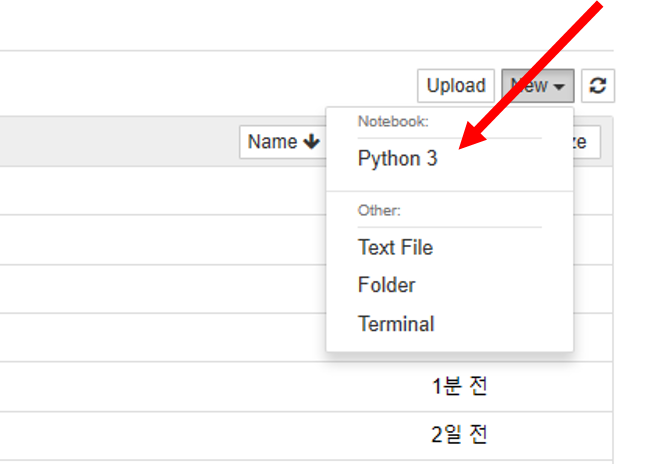
Jupyter Notebook으로 Python3 실행
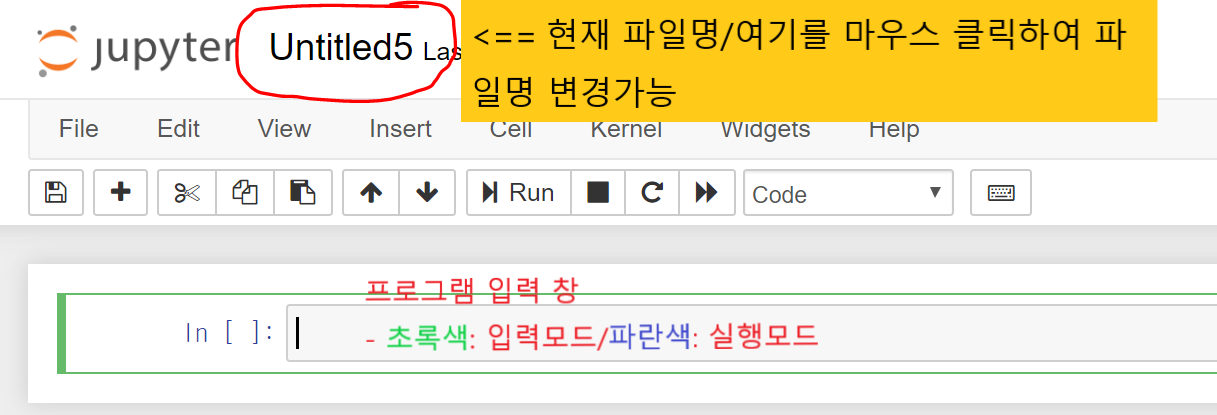
쥬피터노트북의 프로그램 코드입력 창

Jupyter Notebook을 통한 파이썬 화면
1.2.1 코드 입력해 보기
간단한 예제
쥬피터 노트북에 아래 코드를 입력
import io
print("hello world")
실행은 [Run] 버튼 또는 [Ctrl]+[Enter]키를 누름
Jupyter Notebook 입력 및 실행-1
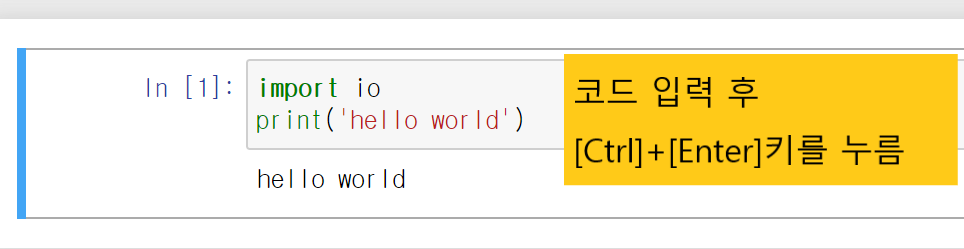
Jupyter Notebook 입력 및 실행-2
1.2.2 쥬피터 노트북의 단축키
주피터 노트북에는 두 가지 모드가 있고 초록색인 경우 입력모드, 파란색일 경우 명령모드임
- 입력모드에서는 코드를 입력 수정가능
- 명령모드에서는 프로그램 실행 셀의 추가 삭제 등의 기능이 있음
단축키(키보드의 키)를 이용하면 효율적으로 작업할 수 있음
모드의 전환
단축키 기능 [Enter] 선택 셀의 명령모드에서 입력모드로 전환 [ESC] 선택 셀의 입력모드에서 명령모드로 전환 명령모드 (Command Mode)의 단축키
단축키 기능 [a] 위로 셀 추가 [b] 아래로 셀 추가 [dd] 선택 셀 삭제 [x] 선택 셀 잘라내기 [c] 선택 셀 복사하기 [p] 선택 셀 아래에 붙여넣기 [Shift]+[m] 선택 셀과 아래 셀과 합치기 [o] 실행결과 열기/닫기 [m] Markdown 입력으로 변경 [y] Code 입력으로 변경 [Ctrl]+[s] 또는 [s] 파일 저장 입력모드 (Edit Mode)의 단축키
단축키 기능 [Enter] 선택 셀의 코드입력모드로 전환 [Ctrl]+[a] 선택 셀의 코드 전체 선택 [Ctrl]+[z] 선택 셀 내 실행 취소 [Ctrl]+[/] 커서 위치 라인 주석처리 [Ctrl]+[Enter] 선택 셀 코드 실행 [Shift]+[Ctrl]+[-] 커서 위치에서 셀 둘로 나누기
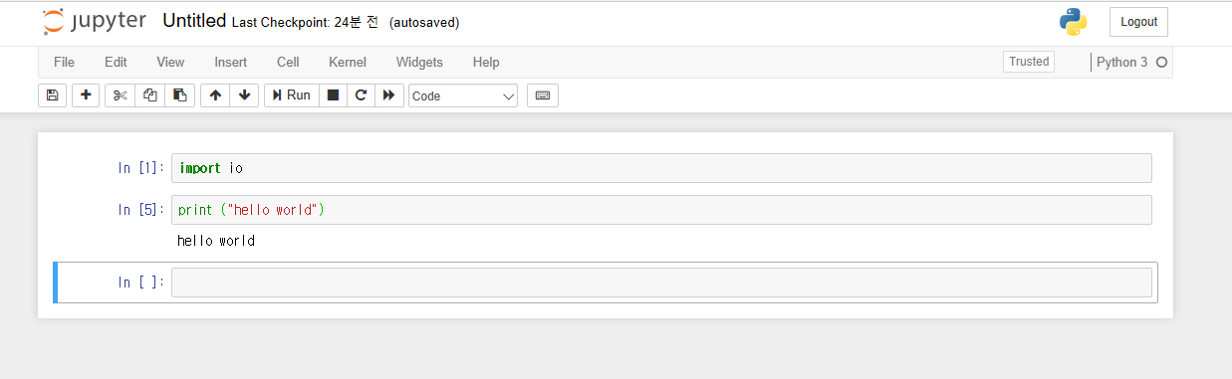
1.2.3 프로그램코드를 파일로 저장
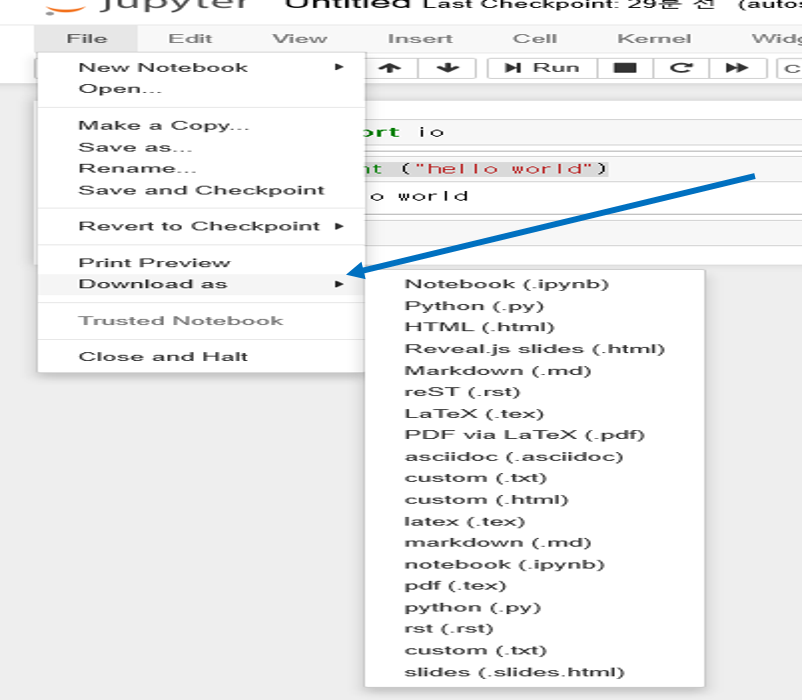
상단의 File메뉴 클릭
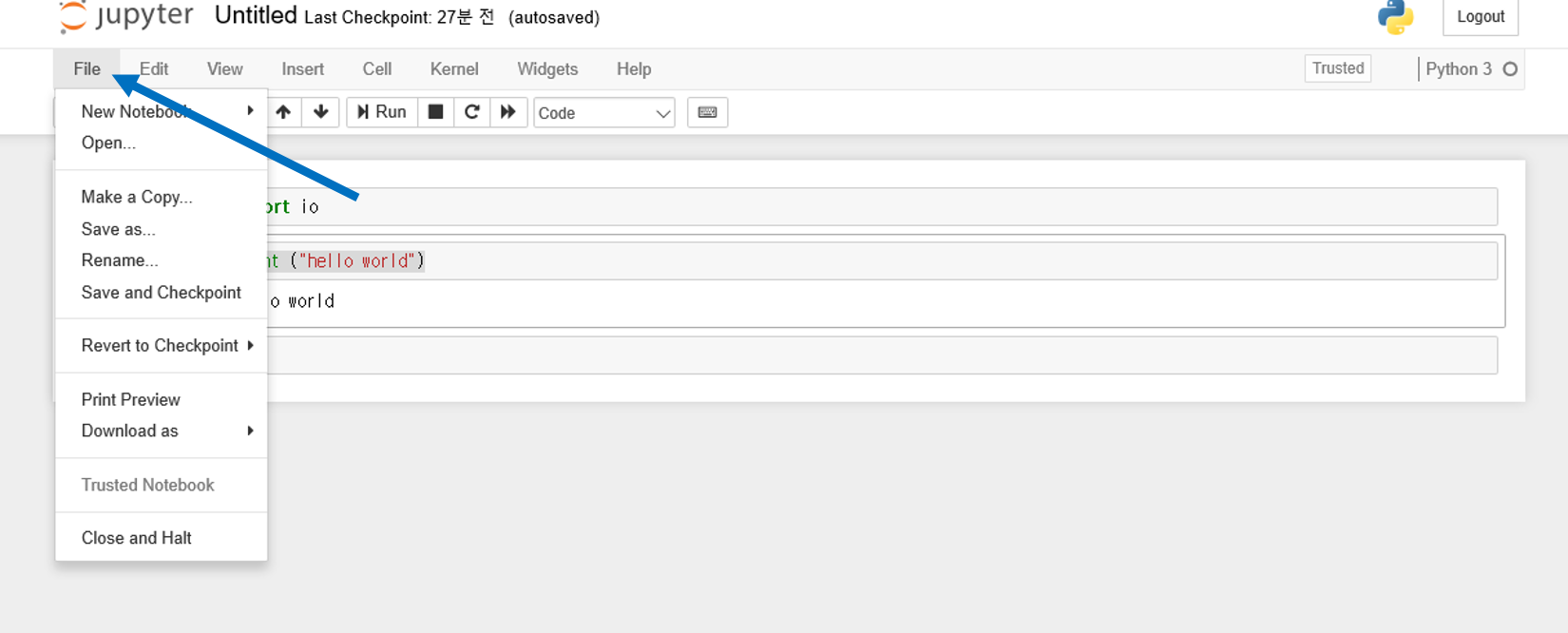
원하는 파일형식으로 저장